نموذج التواصل
نموذج يختار فيه العميل موضوع رسالته أولًا، ثم يرسلها من بريده أو واتساب، وتحته قنوات التواصل من بيانات متجرك.
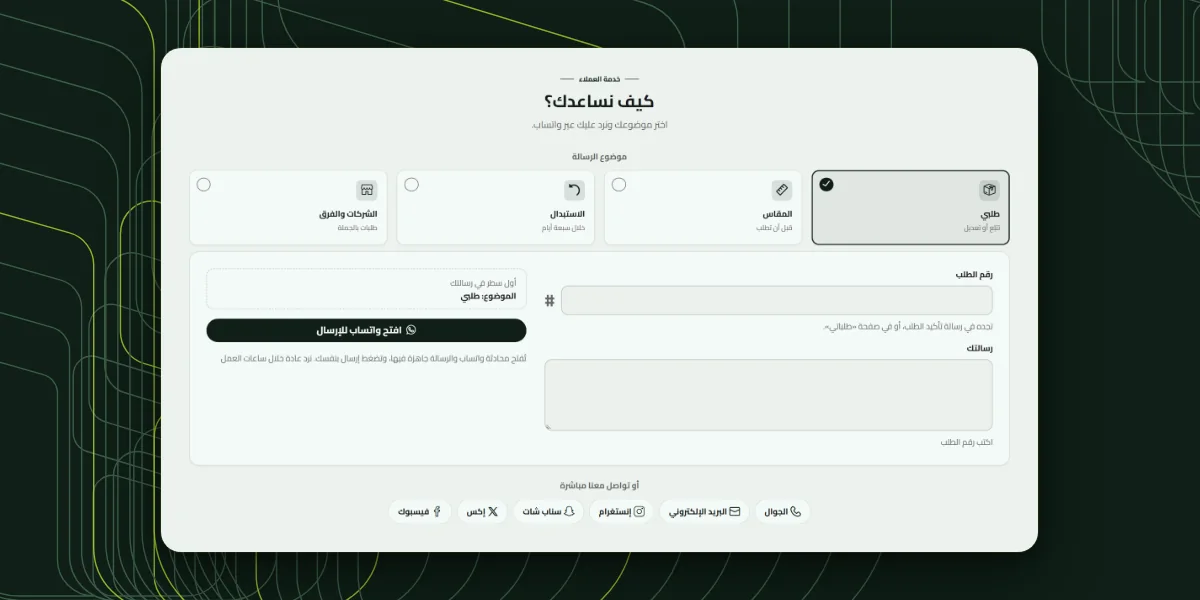
مكانه في لوحة سلة
- 1(المتجر وقنوات البيع)
- 2(تصميم المتجر)
- 3(إدارة الثيمات)
- 4(تخصيص)
- 5(صفحات المتجر)
- 6(عناصر الصفحة)
- 7(نموذج التواصل)
العنصر رقم 42 من 50 في (إضافة عنصر جديد)
متى تستخدمه؟
لتجهيز رسالة العميل حسب موضوعها، فيرسلها إليك من بريده أو من واتساب.
رسائل الطلبات برقمها
أضف موضوعًا للطلبات واجعل «رقم الطلب» «مطلوب»، فتصلك الرسالة ومعها رقم الطلب.
إجابات قبل الإرسال
أضف «الأسئلة المقترحة» بإجاباتها، فيرى العميل أقرب سؤالين لما يكتبه.
واتساب بدل البريد
اختر «واتساب» من «طريقة الإرسال»، واكتب «رقم واتساب للرسائل» بمفتاح الدولة.
لأفضل نتيجة
- أضف من 2 إلى 6 مواضيع، ولكل موضوع «تلميح الرسالة» الذي يناسبه.
- اكتب اسم الموضوع في «الموضوع» داخل السؤال، ليتقدّم السؤال عند اختيار ذلك الموضوع.
- يرسل العميل الرسالة من تطبيقه، والمتجر لا يستلمها من الصفحة.
شاهد الشرح
فيديو الشرح قريبًا
فيديو قصير يمرّ على العنصر خطوة خطوة داخل لوحة سلة. نضيفه بعد اكتمال خيارات ألترا.
الإعدادات
بالترتيب والأسماء نفسها في لوحة سلة.
خيارات مثل «السطر فوق العنوان» و«عرض الكل» و«مصدر المنتجات» مشروحة مرة واحدة في صفحة الخيارات المشتركة.
السطر فوق العنوان Line above the title
النوع: نصالقيمة الافتراضية: فارغ
يُخفى السطر إذا تُرك الحقل فارغًا.
أيقونة السطر فوق العنوان Eyebrow icon
النوع: أيقونة
تحلّ محل الخط القصير قبل السطر. تُترك فارغة ليظهر الخط.
العنوان Title
النوع: نصالقيمة الافتراضية: كيف نساعدك اليوم؟
نص توضيحي Description
النوع: نص طويلالقيمة الافتراضية: اختر موضوع رسالتك أولًا، ونجهّز لك ما يلزم لنرد عليك من أول مرة.
يظهر في سطرين على الأكثر.
الإرسال
طريقة الإرسال Sending method
النوع: قائمة اختيارالقيمة الافتراضية: البريد الإلكتروني
تُفتح رسالة العميل جاهزة في تطبيق البريد أو واتساب ليرسلها بنفسه، ولا يستلمها المتجر من الصفحة.
الخيارات: البريد الإلكتروني، واتساب
البريد الإلكتروني للرسائل Email for messages
النوع: نصالقيمة الافتراضية: فارغ
يُستخدم البريد المسجّل في بيانات متجرك إذا تُرك الحقل فارغًا.
رقم واتساب للرسائل WhatsApp number for messages
النوع: نصالقيمة الافتراضية: فارغ
يُكتب بمفتاح الدولة. يُستخدم رقم واتساب المسجّل في بيانات متجرك إذا تُرك الحقل فارغًا.
سطر وقت الرد Reply time line
النوع: نصالقيمة الافتراضية: فارغ
يظهر تحت زر الإرسال، ويُخفى إذا تُرك الحقل فارغًا.
المواضيع Topics
النوع: قائمة عناصرالقيمة الافتراضية: فارغ
عدد العناصر: 2–6
الأيقونة Icon
النوع: أيقونة
تظهر على بطاقة الموضوع.
الاسم Name
النوع: نصالقيمة الافتراضية: فارغ
يظهر على البطاقة، ويبدأ به عنوان البريد أو رسالة واتساب.
سطر صغير Small line
النوع: نصالقيمة الافتراضية: فارغ
يظهر تحت اسم الموضوع على البطاقة.
رقم الطلب Order number
النوع: قائمة اختيارالقيمة الافتراضية: لا يظهر
خانة رقم الطلب عند اختيار هذا الموضوع. «اختياري» يناسب عميلًا خُصم منه المبلغ ولم يُنشأ له طلب.
الخيارات: لا يظهر، اختياري، مطلوب
إظهار سطر التذاكر Show ticket line
النوع: مفتاح تشغيلالقيمة الافتراضية: متوقف
يدلّ العميل على زر المساعدة ليفتح تذكرة، ويظهر فقط إذا كان نظام التذاكر مفعّلًا في متجرك.
تلميح الرسالة Message hint
النوع: نصالقيمة الافتراضية: فارغ
يظهر تحت خانة الرسالة عند اختيار هذا الموضوع.
الأسئلة المقترحة Suggested questions
يظهر تحت خانة الرسالة أقرب سؤالين لما يكتبه العميل، وهي أسئلة هذا العنصر وحده.
النوع: قائمة عناصرالقيمة الافتراضية: فارغ
عدد العناصر: 1–12
السؤال Question
النوع: نصالقيمة الافتراضية: فارغ
الإجابة Answer
النوع: نص طويلالقيمة الافتراضية: فارغ
الموضوع Topic
النوع: نصالقيمة الافتراضية: فارغ
اسم الموضوع من «المواضيع» بالحروف نفسها، فيتقدّم هذا السؤال عند اختياره.
(خيارات متقدّمة)
تجدها في أسفل إعدادات العنصر، تحت (خيارات متقدّمة).
من يرى العنصر Who sees it
النوع: قائمة اختيارالقيمة الافتراضية: الجميع
يراه الجميع، أو الزوار غير المسجّلين، أو العملاء المسجّلون فقط.
الخيارات: الجميع، الزوار غير المسجّلين، العملاء المسجّلون
اسم الانتقال Link name
النوع: نصالقيمة الافتراضية: فارغ
اسم تنتقل به القوائم والأزرار إلى هذا العنصر.
فئة CSS CSS class
النوع: نصالقيمة الافتراضية: فارغ
أسماء لاستهداف العنصر من CSS (promo ← ultra-u-promo). افصل بينها بمسافة.