بنرات متحركة
بنرات تتقلّب داخل عرض الصفحة في أي موضع منها، لكل بنر صورة أو فيديو ترفعه بنفسك، ونص ورابط اختياريان.
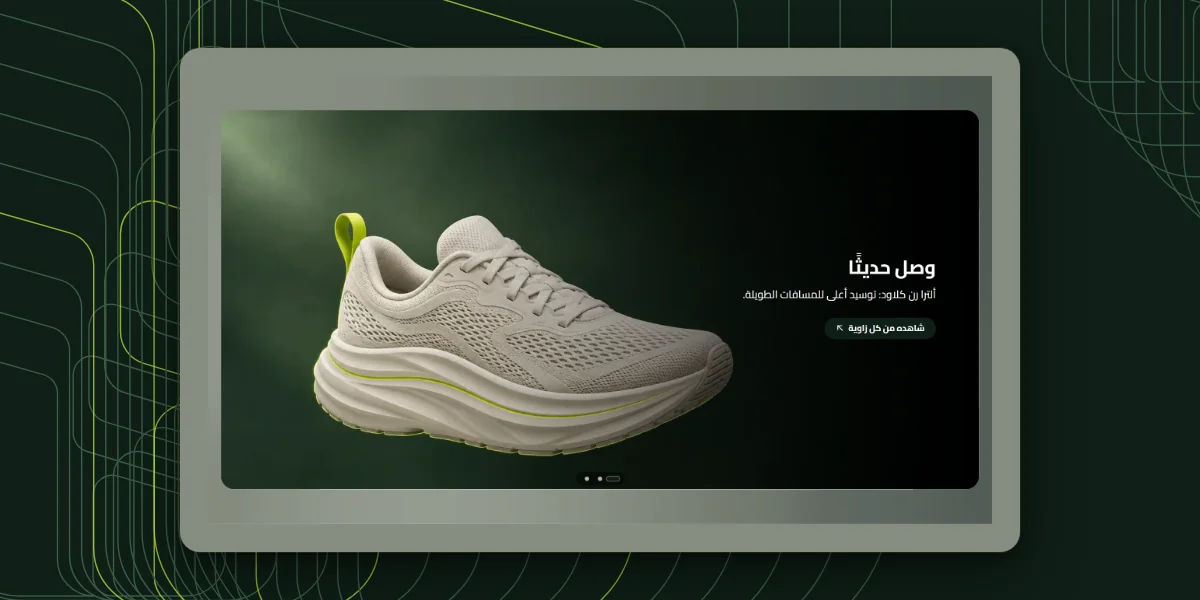
مكانه في لوحة سلة
- 1(المتجر وقنوات البيع)
- 2(تصميم المتجر)
- 3(إدارة الثيمات)
- 4(تخصيص)
- 5(صفحات المتجر)
- 6(عناصر الصفحة)
- 7(بنرات متحركة)
العنصر رقم 22 من 50 في (إضافة عنصر جديد)
متى تستخدمه؟
يناسب عرض عدة بنرات تتقلّب بالصور أو الفيديو، في أي موضع من الصفحة.
بنرات بصورتين للكمبيوتر والجوال
أضف «الصورة» لكل شريحة، ثم «صورة الجوال» بمقاس أطول يناسب الشاشة الضيقة.
بنر بالفيديو
اختر «فيديو (رابط)» في «نوع المحتوى»، وارفع الفيديو في معرض الصور ثم الصق رابطه. أضف «صورة الغلاف» أيضًا.
بنر يقود إلى وجهة
من «ربط البنر» اختر «صفحة أو منتج» أو «عنصر في الصفحة» أو «نافذة منبثقة».
لأفضل نتيجة
- اختر «مقاس الكمبيوتر» أولًا، مثل 1800 × 600، ثم صمّم صورك عليه لتظهر بلا قص.
- إذا تركت «صورة الجوال» فارغة، تُقصّ صورة الكمبيوتر لمقاس الجوال.
- إذا كتبت عنوانًا فوق صورة فاتحة، استخدم «طبقة التعتيم» ليبقى النص مقروءًا.
شاهد الشرح
فيديو الشرح قريبًا
فيديو قصير يمرّ على العنصر خطوة خطوة داخل لوحة سلة. نضيفه بعد اكتمال خيارات ألترا.
الصور والأدوات
مقاس كل صورة في هذا العنصر كما يحدده الثيم، وبرومبت جاهز لأدوات توليد الصور.
(الصورة)
تتكرر لكل بند في «شريحة»
حسب اختيارك في «مقاس الكمبيوتر»:
- شريطي 3:1 · 1800x6001800 × 600
- سينمائي 21:9 · 1680x7201680 × 720
- متوازن 2:1 · 1800x900(الافتراضي)1800 × 900
- مرتفع 16:9 · 1600x9001600 × 900
(صورة الجوال)
تتكرر لكل بند في «شريحة»
حسب اختيارك في «مقاس الجوال»:
- مثل الكمبيوتر ← شريطي 3:1 · 1800x6001800 × 600
- مثل الكمبيوتر ← سينمائي 21:9 · 1680x7201680 × 720
- مثل الكمبيوتر ← متوازن 2:1 · 1800x9001800 × 900
- مثل الكمبيوتر ← مرتفع 16:9 · 1600x9001600 × 900
- كلاسيكي 4:3 · 1000x750(الافتراضي)1000 × 750
- مربّع 1:1 · 1000x10001000 × 1000
- طولي 4:5 · 1000x12501000 × 1250
- طولي جدًا 2:3 · 1000x15001000 × 1500
(صورة الغلاف)
تتكرر لكل بند في «شريحة»
حسب اختيارك في «مقاس الكمبيوتر»:
- شريطي 3:1 · 1800x6001800 × 600
- سينمائي 21:9 · 1680x7201680 × 720
- متوازن 2:1 · 1800x900(الافتراضي)1800 × 900
- مرتفع 16:9 · 1600x9001600 × 900
برومبت الصورة
اختر الصورة التي تريدها، وانسخ البرومبت إلى أداة توليد الصور مع صورة منتجك.
الصق النص في أداة توليد الصور مع صورة منتجك، واختر نسبة 2:1. ثم قصّ الصورة إلى 1800 × 900 بكسل، وارفعها في «الصورة» داخل عنصر «بنرات متحركة».
Create a picture for the "Moving banners" element of an online store home page (picture: Image, one per item in "Slide").
What the element does: Banners that turn inside the page width, anywhere on the page, each a picture or video you upload, with optional text and a link.
Aspect ratio: 2:1 (the final file is cropped to exactly 1800 x 900 px).
Composition: keep the important subject in the centre; keep the outer 10% on every side free of detail, because the edges may be cropped on mobile.
Product: if I attach a product photo, use it exactly as it is: same shape, colours, label and logo. Do not redraw it or invent text on the packaging.
Style: realistic photography, soft natural light and shadow.
Colours: calm, muted and desaturated; no neon or saturated tones.
People: if any person appears, men only; otherwise no people.
Do not add any words, prices, logos or watermarks to the picture.
Example of this element in a store: https://cdn.salla.sa/form-builder/jtV82IKYDi2JF0abmy3kycANSKdYJ84dNv06nCb6.webp
الإعدادات
بالترتيب والأسماء نفسها في لوحة سلة.
خيارات مثل «السطر فوق العنوان» و«عرض الكل» و«مصدر المنتجات» مشروحة مرة واحدة في صفحة الخيارات المشتركة.
مقاس البنر
اختر المقاس أولًا، ثم صمّم صورك عليه لتظهر بلا قص.
مقاس الكمبيوتر Desktop size
النوع: قائمة اختيارالقيمة الافتراضية: متوازن 2:1 · 1800x900
تظهر الصور كاملة بلا قص إذا صُمّمت على هذا المقاس.
الخيارات: شريطي 3:1 · 1800x600، سينمائي 21:9 · 1680x720، متوازن 2:1 · 1800x900، مرتفع 16:9 · 1600x900
مقاس الجوال Mobile size
النوع: قائمة اختيارالقيمة الافتراضية: كلاسيكي 4:3 · 1000x750
يصبح المقاس العريض شريطًا ضيقًا على الجوال، فاختر مقاسًا أطول.
الخيارات: مثل الكمبيوتر، كلاسيكي 4:3 · 1000x750، مربّع 1:1 · 1000x1000، طولي 4:5 · 1000x1250، طولي جدًا 2:3 · 1000x1500
ارتفاع البنر Banner height
النوع: قائمة اختيارالقيمة الافتراضية: لا يتجاوز الشاشة
يحافظ على البنر داخل الشاشة تحت الشريط العلوي، وقد تُقصّ أطراف الصورة قليلًا على الشاشات القصيرة.
الخيارات: لا يتجاوز الشاشة، حسب المقاس
الشرائح Slides
النوع: قائمة عناصرالقيمة الافتراضية: فارغ
عدد العناصر: 1–10
نوع المحتوى Content type
النوع: قائمة اختيارالقيمة الافتراضية: صورة
الخيارات: صورة، فيديو (رابط)
الصورة Image
النوع: صورةالقيمة الافتراضية: فارغ
يظهر عند اختيار «صورة» في «نوع المحتوى».
وصف الصورة أو الفيديو Image or video description
النوع: نصالقيمة الافتراضية: فارغ
يقرؤه قارئ الشاشة ومحركات البحث. اتركه فارغًا إذا كانت الشريحة للزينة فقط.
صورة الجوال Mobile image
النوع: صورةالقيمة الافتراضية: فارغ
تُقصّ صورة البنر لمقاس الجوال إذا تُركت فارغة.
يظهر عند اختيار «صورة» في «نوع المحتوى».
رابط الفيديو Video URL
النوع: رابطالقيمة الافتراضية: فارغ
ارفع الفيديو في معرض الصور، ثم الصق رابطه هنا. لا تظهر الروابط الخارجية.
يظهر عند اختيار «فيديو (رابط)» في «نوع المحتوى».
فيديو الجوال الأخف Lighter mobile video
النوع: رابطالقيمة الافتراضية: فارغ
نسخة أصغر بمقاس الجوال من معرض الصور، أقل من 1 ميجابايت، تبدأ أسرع. اتركه فارغًا ليُقصّ فيديو البنر.
يظهر عند اختيار «فيديو (رابط)» في «نوع المحتوى».
صورة الغلاف Poster image
النوع: صورةالقيمة الافتراضية: فارغ
تظهر قبل بدء الفيديو، وتبدأ الشريحة سوداء إذا تُركت فارغة.
يظهر عند اختيار «فيديو (رابط)» في «نوع المحتوى».
العنوان Title
النوع: نصالقيمة الافتراضية: فارغ
نص توضيحي Description
النوع: نص طويلالقيمة الافتراضية: فارغ
يظهر في سطرين على الأكثر.
عدّاد تنازلي Countdown
النوع: قائمة اختيارالقيمة الافتراضية: بدون عدّاد
يظهر على الشريحة عدّاد حتى الموعد، ثم تختفي الشريحة.
الخيارات: بدون عدّاد، في تاريخ محدد
تاريخ ووقت انتهاء العرض Offer ends at
النوع: تاريخ ووقتالقيمة الافتراضية: فارغ
بتوقيت الرياض.
يظهر عند اختيار «في تاريخ محدد» في «عدّاد تنازلي».
ربط البنر Banner link
النوع: قائمة اختيارالقيمة الافتراضية: بدون رابط
الخيارات: بدون رابط، صفحة أو منتج، عنصر في الصفحة، نافذة منبثقة
وجهة الرابط Link destination
النوع: اختيار من المتجرالقيمة الافتراضية: فارغ
يظهر عند اختيار «صفحة أو منتج» في «ربط البنر».
اسم انتقال العنصر المقصود Target element link name
النوع: نصالقيمة الافتراضية: فارغ
انسخه من «اسم الانتقال» في «خيارات متقدّمة» للعنصر المقصود.
يظهر عند اختيار غير «بدون رابط» في «ربط البنر».
يظهر عند اختيار غير «صفحة أو منتج» في «ربط البنر».
نص الزر Button text
النوع: نصالقيمة الافتراضية: فارغ
يصبح البنر كله رابطًا إذا تُرك فارغًا.
يظهر عند اختيار غير «بدون رابط» في «ربط البنر».
مكان النص Text position
النوع: قائمة اختيارالقيمة الافتراضية: أسفل الوسط
على الكمبيوتر فقط، ويبقى النص أسفل الوسط على الجوال.
الخيارات: أسفل الوسط، بداية الشريحة، نهاية الشريحة، الوسط
طبقة التعتيم Overlay
النوع: قائمة اختيارالقيمة الافتراضية: تلقائي
تُبقي النص مقروءًا فوق الصورة. «تلقائي» يعتّم الشريحة التي عليها عنوان أو نص توضيحي فقط.
الخيارات: بدون، تدرّج من الأسفل، تدرّج من الأعلى، تدرّج من الأعلى والأسفل، تعتيم كامل، تلقائي
الخلفية
خلفية من صورة البنر Backdrop from the banner picture
النوع: مفتاح تشغيلالقيمة الافتراضية: متوقف
تظهر خلف البنرات صورة البنر الحالي باهتة وبعرض الشاشة كلها.
الحركة
تأثير الانتقال Transition effect
النوع: قائمة اختيارالقيمة الافتراضية: انزلاق
كيف تحلّ شريحة محلّ الأخرى.
الخيارات: انزلاق، تلاشٍ، مكعّب، بطاقات، تدفّق الغلاف، قلب، إبداعي
حركة ظهور النصوص والأجزاء Text and parts motion
النوع: قائمة اختيارالقيمة الافتراضية: بدون
حركة دخول النصوص وأجزاء العنصر.
الخيارات: بدون، انزلاق أفقي، صعود، تقارب، إمالة، تتابع الحروف، صعود الكلمات، تركيز، آلة كاتبة، تكبير الكلمات
(خيارات متقدّمة)
تجدها في أسفل إعدادات العنصر، تحت (خيارات متقدّمة).
من يرى العنصر Who sees it
النوع: قائمة اختيارالقيمة الافتراضية: الجميع
يراه الجميع، أو الزوار غير المسجّلين، أو العملاء المسجّلون فقط.
الخيارات: الجميع، الزوار غير المسجّلين، العملاء المسجّلون
اسم الانتقال Link name
النوع: نصالقيمة الافتراضية: فارغ
اسم تنتقل به القوائم والأزرار إلى هذا العنصر.
فئة CSS CSS class
النوع: نصالقيمة الافتراضية: فارغ
أسماء لاستهداف العنصر من CSS (promo ← ultra-u-promo). افصل بينها بمسافة.